ケーブルマネジメントと電源まわり|USB切断・タコ足・可動部の3大トラブル対策
リグ周りのケーブルは放っておくと、見た目が悪いだけでなく実害を出します。レース中のUSB切断、タコ足タップの容量超過、ステアリングに巻き込まれるケーブル。地味ですが全部「走行が止まる」トラブルです。電源設計から順に片付けます。
電源:合計W数を一度だけ計算する
最初にやるべきは、配線を触ることではなく計算です。自分のリグが合計で何ワット食うのか、一度だけ足し算する。それだけで電源まわりの事故はほぼ防げます。
| 機材 | 消費電力の目安 |
|---|---|
| DDベース(8〜11Nm級) | 200〜400W級の電源アダプター |
| ゲーミングPC | 300〜800W |
| モニター(1〜3枚) | 30〜80W×枚数 |
| 周辺(ペダル・ファン・充電) | 〜50W |
合計するとトリプル+ハイエンドPC構成では1,000Wを超え、一般的な1,500W上限のタップ1本に集約するのは危険域に入ります。PCとDD系で壁コンセントを分ける、雷サージ付きの余裕あるタップを使う、の2点で電源問題はほぼ終わります。DDの電源アダプターは発熱するため、床置きせず通気のある場所へ。
電源が片付いたら、次はシムレーサー最大の敵——走行中のUSB切断です。
USB切断への対策
レース終盤のUSB切断は、シムレーシングで最も心が折れるトラブルです。原因は大きく3つ:
- 電力不足:バスパワーのハブに機器を集めすぎ。DDベースとペダルはPC本体のポートかセルフパワー(ACアダプター付き)ハブへ
- 接触・断線:可動部に沿わせたケーブルの内部断線。後述の可動部処理で予防
- 省電力設定:OSのUSBセレクティブサスペンドが原因のことも。シム用PCでは無効化が定番です
ありがちな失敗:手近なバスパワーのUSBハブに、ベースもペダルも周辺機器も全部まとめてしまうことです。給電不足はレース終盤の切断という最悪の形で現れます。ベースとペダルだけは、PC本体のポートかセルフパワーのハブに逃がしてください。
基本はここまでです。ここから先は、検索で実際に多い「USB延長は何mまで大丈夫か」「ペダルはベース経由かUSB直結か」「ベースとペダルを繋ぐケーブルの種類は」「電源タップはどう選ぶか」に順に答えます。
ハンコンのUSBケーブルは何mまで延長できるのか
「ハンコン USB延長」「G29のUSBケーブル延長について」という検索は、PCをリグから離して置きたい人の定番の疑問です。答えは「USB 2.0の規格上は1本5mまで、実用ではハンコンなら3m程度を上限に考える」です。
| 延長方法 | 実用的な長さ | ハンコンでの信頼性 |
|---|---|---|
| 純正ケーブルのまま | 1.5〜2m(付属長) | 最も安定。まずPCの配置で解決できないか考える |
| USB延長ケーブル(パッシブ) | +1〜2m(合計3m以内) | おおむね問題なし。細い・安価な品は電圧降下で切断の原因に |
| リピーター(アクティブ)延長ケーブル | 5〜10m | 信号は届くが、給電は延長側で補えない。ベース側がセルフパワーなら可 |
| セルフパワーUSBハブを中継 | ハブまで3m+ハブから2m | 長距離の正攻法。給電を途中で立て直せる |
ハンコンのUSB切断で延長が疑われるとき、原因は距離そのものよりケーブルの品質と給電です。ギア式・ベルト式のベース(G29/G923、T248/T300RS等)はUSBからの給電に依存する部分があり、細い延長ケーブルで電圧が落ちると、強いFFBがかかった瞬間に認識が外れます。延長するなら次の3点を守ってください。
- 太め(AWG24以下の表記がある)のUSB 2.0延長ケーブルを選ぶ。USB 3.0対応を名乗る品でも、ハンコンは2.0で動くので規格は問いません
- 延長は1本だけ。1mを2本繋ぐより2m1本。接点が増えるほど接触不良の確率が上がります
- 3mを超えるならセルフパワーハブを中継点に。ハブに電源があるため、そこから先はフレッシュな給電で届きます
DDベースは本体に大型のACアダプターがあり、USBは信号用なので延長への耐性は高めです。それでも5mを超える場合は、PCをリグの近くに移す方が結果的に安上がりで確実です。
延長の話で「ペダル」を挙げなかったのは、ペダルには別の疑問があるからです。ベース経由か、USB直結か。
ペダルはベース経由とUSB直結のどちらで繋ぐべきか
「Fanatec ペダル 接続」「G29ペダルを直接PC接続」という検索が示す通り、ペダルの繋ぎ方は2系統あり、環境で正解が変わります。
| ベース経由(ベースのペダル端子に接続) | USB直結(PCへ独立接続) | |
|---|---|---|
| コンソール(PS5/Xbox) | 唯一の方法。同一メーカーの対応ペダルに限る | 不可。コンソールはUSBペダルを認識しない |
| PC | 可。デバイスが1つにまとまり設定が簡単 | 可。他社製ペダルも自由に組める |
| ケーブル | メーカー独自の端子(RJ12系やPS/2系など) | USB-A〜USB-B/USB-Cの一般的なケーブル |
| 切断リスク | ベースと一蓮托生。ベースが落ちるとペダルも落ちる | 独立。ベースが落ちてもペダルは生きる |
| 入力の分解能 | ベースの仕様に依存する場合がある | ペダル本来の分解能をそのまま使える |
判断はシンプルです。コンソールはベース経由一択。PCでメーカーを跨ぐならUSB直結。PCで同一メーカーのペダルを使う場合はどちらでも動きますが、ロードセルペダルのように分解能の高い機種はUSB直結の方が本来の性能を使えることが多く、ペダルのアップグレードでメーカーを跨ぐ予定があるなら最初からUSB直結の運用に慣れておくと移行が楽です。
「G29のペダルを直接PCに繋ぐ」改造は、G29のペダルがベース経由専用(USB端子を持たない)ために生まれた電子工作です。変換アダプターを自作または購入してUSB化すると、G29のペダルを他社ベースと組み合わせられます。ベースを買い替えてもペダルを使い続けたい場合の定番の手法ですが、コンソールでは認識されないので、PC環境に限った話だと理解してください。
補足:ベース経由で繋いでいるペダルが反応しないとき、最初に疑うのはケーブルの差し込みの浅さです。RJ12系の端子はツメが折れると固定されず、振動で少しずつ抜けます。ツメが折れた端子は、ケーブルを交換するのが確実です。
ここで「RJ12系」という言葉が出ました。ケーブルの種類は、思った以上に混乱のもとです。
ベースとペダル・シフターを繋ぐケーブルの種類を整理する
「Fanatecハードウェアを接続するために必要なケーブルはどれか」「RJ12 ケーブル」という検索が多いのは、見た目が似ていて互換性のないケーブルが複数あるからです。一般論として整理します。
| ケーブルの系統 | 見た目 | 主な用途 | 注意点 |
|---|---|---|---|
| RJ12(6極6芯) | 電話線に似たモジュラー端子 | ペダル・シフター・ハンドブレーキをベースへ | 6極4芯(RJ11)とは別物。電話用の4芯ケーブルでは一部の信号が通らない |
| PS/2(ミニDIN 6ピン) | 丸い端子(古いキーボード用に似る) | 一部メーカーのシフター・ペダル接続 | 同じ形でも結線が違うことがあり、メーカー純正品が安全 |
| USB-A〜USB-B | 一般的なプリンター用 | ベース〜PC間 | 太めのケーブルを選ぶ。延長は3m以内 |
| USB-C | 両面挿せる小型端子 | 新しめのベース・ペダルのPC接続 | 充電用の安価なケーブルはデータ線が省かれていることがある |
| DC電源(ACアダプター) | 丸い筒状プラグ | ベースへの給電 | 電圧・電流・極性が機種ごとに違う。流用は厳禁 |
よくあるトラブルを3つ挙げます。
- 電話用のモジュラーケーブルを流用した:6極4芯では信号線が足りず、「ペダルは認識するがクラッチだけ反応しない」のような症状になります。6極6芯と明記された品を使ってください
- 充電用USB-Cケーブルを使った:データ線のないケーブルでは認識されません。「データ転送対応」の表記を確認
- ACアダプターを別機種のものと入れ替えた:プラグの形が同じでも電圧が違えば故障します。アダプターは機種に紐づけて保管し、ラベルを貼っておくのが安全です
メーカーをまたぐ接続の可否は、端子の形ではなく通信の仕様で決まります。端子が同じだからと他社のペダルをベースに繋いでも、認識しないか、最悪は故障します。他社製を組むなら、本文の通りPCへのUSB直結が原則です。
ケーブルが整理できたら、最初の節に戻って電源の最後の確認です。タップはどう選べばよいか。
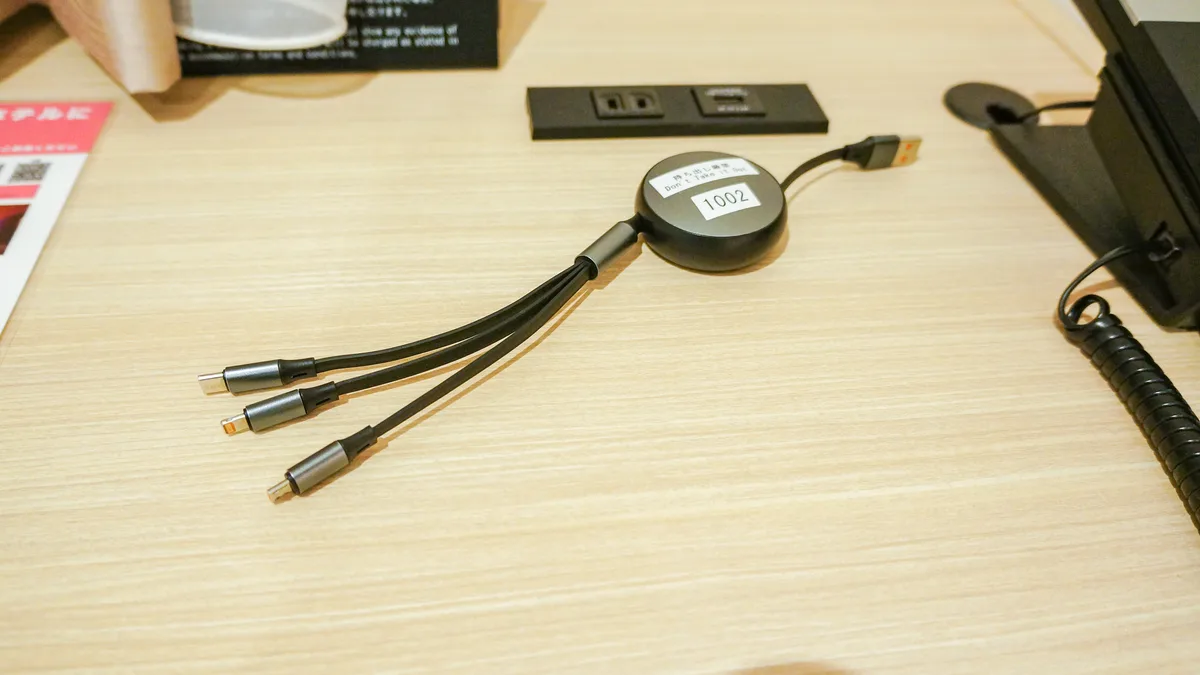
電源タップはどう選べばいいのか:構成別の合計W数
本文で「合計W数を一度だけ計算する」と書きました。代表的な構成で実際に足し算すると、次のようになります。
| 構成 | 内訳 | 合計の目安 | タップの考え方 |
|---|---|---|---|
| PS5+ギア式+シングル | PS5 約200W+G29等 約30W+モニター 50W | 約280W | 1本で余裕。一般的な1,500Wタップで問題なし |
| PC(ミドル)+DD入門+シングル | PC 400W+DD 5Nm級 150W+モニター 60W | 約610W | 1本で可。雷サージ付きを推奨 |
| PC(ハイエンド)+DD上位+ウルトラワイド | PC 700W+DD 10Nm級 300W+モニター 80W | 約1,080W | 1本でも規格内だが、PCとDDを分けると安心 |
| PC(ハイエンド)+DD上位+トリプル | PC 800W+DD 300W+モニター 70W×3 | 約1,310W | 2本に分ける。壁コンセントも別系統が理想 |
数字はピーク時の目安で、実際の平均消費はこれより低くなります。ただしタップは平均ではなくピークで選ぶのが鉄則で、PCの起動時やDDがスピンで最大トルクを出した瞬間が重なると、平均の1.5倍近くまで跳ねることがあります。
タップ選びの基準は4つです。
- 定格1,500W(15A)の製品を、合計の7割以内で使う。1,050Wを超える構成は2本に分ける
- 雷サージ保護付き。DDベースとPCは雷サージで壊れると修理費が高い機材です
- 個別スイッチ付き。DDのACアダプターは待機時も発熱するため、走らない日は切れる構成が安心
- ケーブルの太さ。1,500W対応でも細いコードの製品は発熱します。コードが太い・重いタップを選ぶ
一般家庭の壁コンセントは1回路あたり20A(2,000W)が上限で、同じ回路にエアコンや電子レンジが乗っていると、リグが原因でブレーカーが落ちることがあります。トリプル構成なら、リグ用の回路に何が繋がっているかを一度確認しておくと安心です。
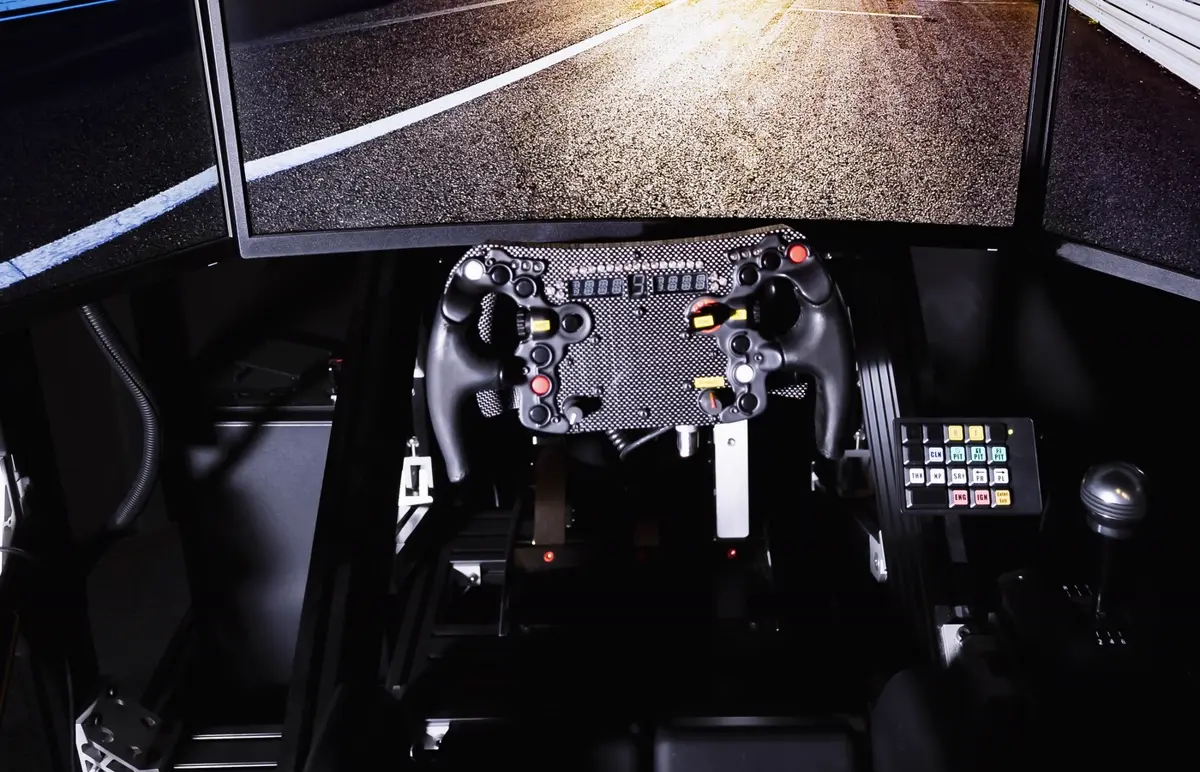
可動部の配線と日常のまとめ方
長くなりました。最後は物理の話——ケーブルそのものをどう這わせ、どうまとめるかで締めます。
切断対策の項で「可動部の断線」に触れました。配線の取り回しは見た目の問題ではなく、この断線を防ぐ予防整備です。押さえる場所は3つだけ。
- ステアリング周り:回転部の近くを横切らせない。ベースへの配線は下から立ち上げ、余長はリグのフレームに固定
- ペダル・シフターの線:足が引っかからないようフレーム沿いに面ファスナーで留める。結束バンドは調整・増設のたびに切ることになるので、リグ内は再利用できる面ファスナー巻きが正解
- 掃除性:床を這う線を減らすとホコリ掃除が一気に楽になります。アルミリグならフレーム溝がそのままケーブルダクトになります
機材が増えるほど効いてくる領域なので、投資順序のどの段階でも「増設のついでに配線も見直す」を習慣にするのがおすすめです。
よくある質問
ハンコンのUSBケーブルは何mまで延長できますか?
USB 2.0の規格上は1本5mまでですが、ハンコンは給電と信号の両方が必要なため、実用では合計3m以内を目安にしてください。太めのUSB 2.0延長ケーブルを1本だけ使い、3mを超えるならセルフパワーUSBハブを中継点にするのが正攻法です。
ペダルはベース経由とUSB直結のどちらがいいですか?
コンソール(PS5/Xbox)はベース経由一択で、同一メーカーの対応ペダルに限られます。PCでメーカーを跨ぐならUSB直結で、ペダル本来の分解能を使え、ベースが落ちてもペダルが生き残ります。G29のペダルをUSB化する改造はPC環境限定です。
RJ12とRJ11のケーブルは同じですか?
見た目は似ていますが別物です。ペダルやシフターの接続には6極6芯(RJ12)が必要で、電話用の6極4芯(RJ11)では信号線が足りず「クラッチだけ反応しない」などの症状になります。6極6芯と明記された製品を使ってください。
シムリグの電源タップはどう選べばいいですか?
定格1,500W(15A)のタップを合計の7割(約1,050W)以内で使い、超える構成はPC系とDD系の2本に分けます。雷サージ保護、個別スイッチ、太いコードの3点を備えた製品を選んでください。ハイエンドPC+DD上位+トリプルは約1,310Wになり、2本分けが必須です。
走行中にUSBが切断されるのはなぜですか?
原因はバスパワーハブの給電不足、可動部のケーブルの内部断線、OSのUSBセレクティブサスペンドの3つが大半です。ベースとペダルはPC本体のポートかセルフパワーハブに繋ぎ、細い延長ケーブルを避け、シム用PCではセレクティブサスペンドを無効化してください。
ACアダプターは他の機種のものを流用できますか?
できません。プラグの形が同じでも電圧・電流・極性が機種ごとに異なり、流用すると故障の原因になります。アダプターは機種ごとにラベルを貼って保管し、発熱するため床に直置きせず通気のある場所に置いてください。